Geräteverwaltung für Handwerk und Bau
Wo ist das Gerät?
Waldo weiß es.
Messgeräte wandern: ins Lager, in den Bus, zum Kunden, ins Kalibrierlabor. Waldo merkt sich, wo jedes gerade ist, und sagt rechtzeitig, wann es zum Service muss.
- 3
- Klicks zum Umbuchen
- 1
- Etikett pro Gerät
- 0
- Installationen
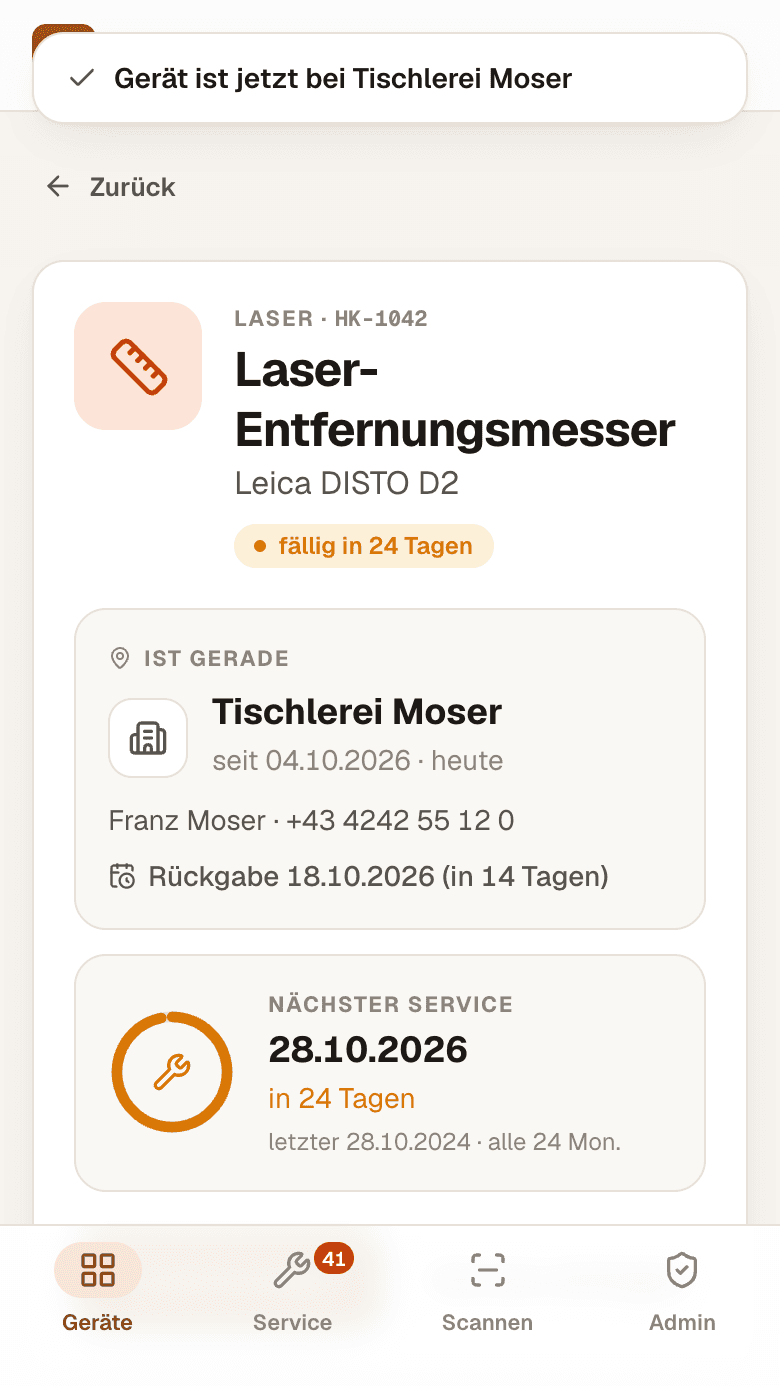
HK-1042
Laser-Entfernungsmesser
Leica DISTO D2
Waldo
↑ klebt am Gerät
01 / Im Alltag
Ein Montag im Holzbaubetrieb, mit Waldo.
06:50
Montage
Der Rotationslaser ist nicht im Bus.
Thomas tippt „Rotationslaser“. Waldo zeigt: Werkstatt, seit zwölf Tagen. Er holt ihn und bucht ihn auf Montagebus 1.
09:15
Beim Kunden
Das Feuchtemessgerät bleibt zwei Wochen dort.
Etikett scannen, Kunde antippen, Rückgabe in zwei Wochen. Drei Klicks, bevor er wieder im Auto sitzt.
13:30
Büro
Vier Kalibrierungen laufen diesen Monat ab.
Die Service-Liste zeigt sie mit Standort. Eine Sammelsendung ans Labor statt vier einzelne.
16:40
Büro
Ein Distometer ist seit zehn Tagen überfällig.
Die Rückgabe-Liste zeigt es rot, Ansprechperson und Telefonnummer stehen daneben. Ein Anruf.
- Beispiel. Namen und Geräte sind erfunden.
02 / Ausprobieren
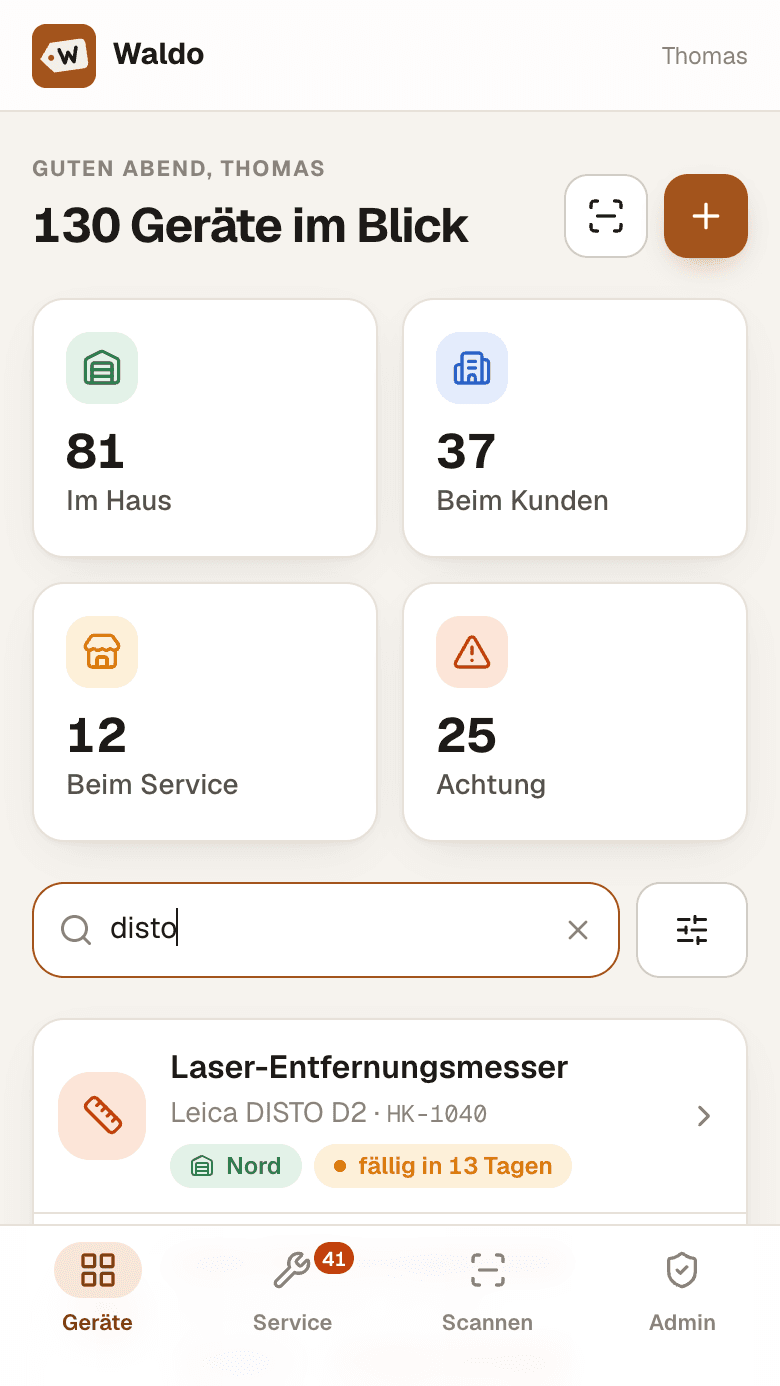
Buch das Distometer selbst um.
Tippe rechts auf ein Ziel. Mehr ist es im Betrieb auch nicht: ein Gerät, ein neuer Ort, ein Eintrag im Verlauf.
HK-1042
Laser-Entfernungsmesser
Leica DISTO D2
Ist gerade
Montagebus 1
seit heute, 06:52
Bewegen nach
Verlauf
- Montagebus 1 · heute, 06:52
03 / Die Übersicht
Vier Zahlen und eine Liste. Mehr braucht das Büro nicht.
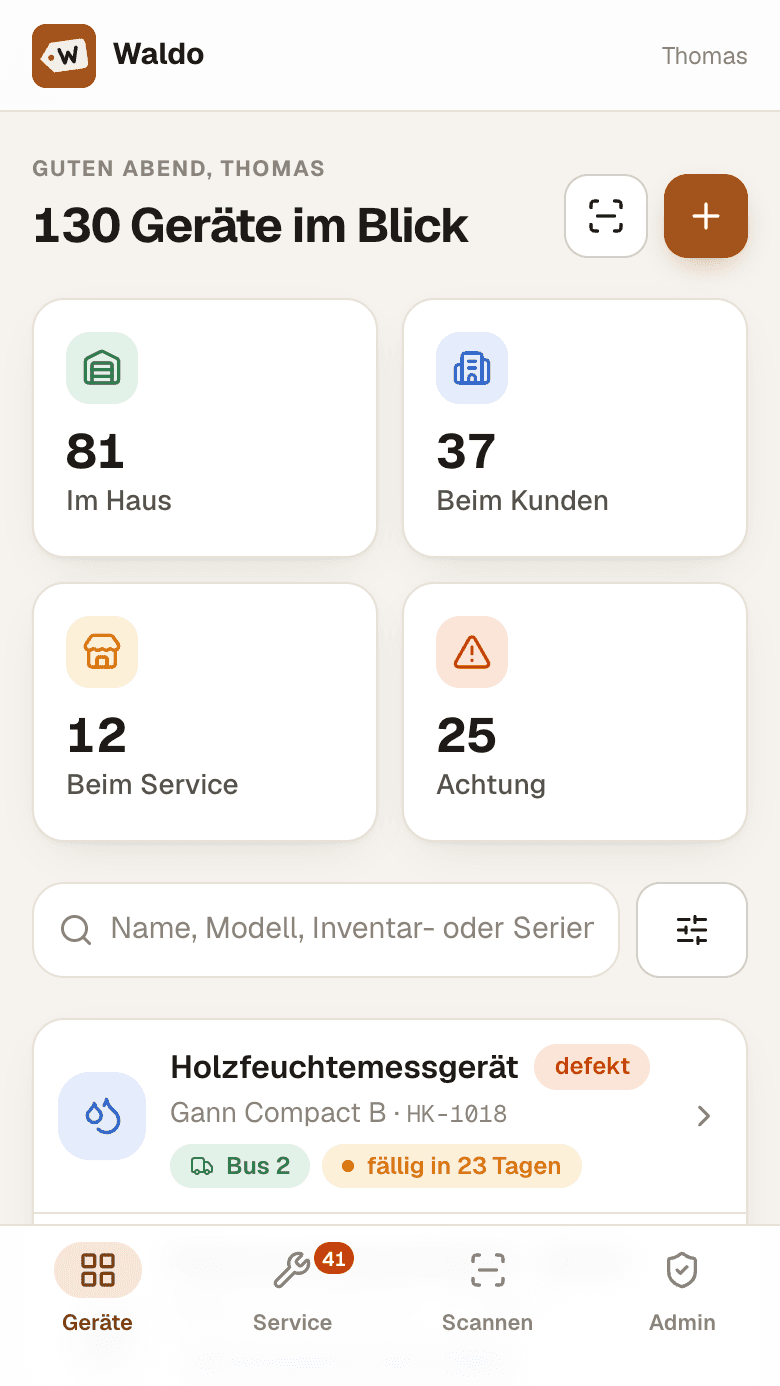
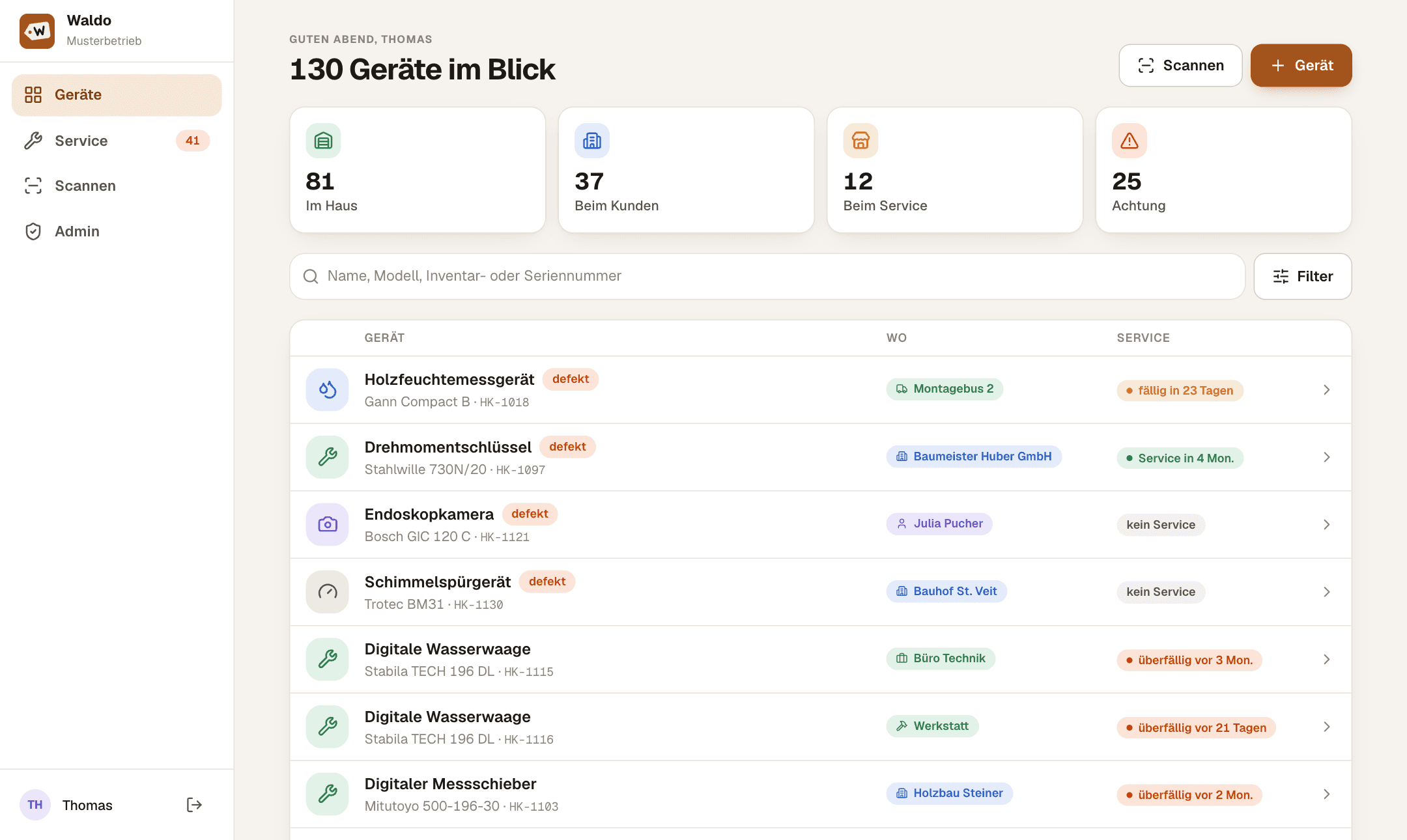
Im Haus
Lager, Werkstatt, Büro, Fahrzeuge und Mitarbeiter.
Beim Kunden
Mit Ansprechperson und vereinbartem Rückgabedatum.
Beim Service
Unterwegs zum Kalibrierlabor oder in Reparatur.
Achtung
Service überfällig, Rückgabe überfällig oder defekt. Steht immer oben.
04 / Der Unterschied
Dieselben fünf Fragen. Andere Antworten.
Wo ist das Gerät?
Rundruf in der Gruppe, warten
Suchen, zwei Sekunden
Wer hatte es zuletzt?
Weiß keiner mehr genau
Steht im Verlauf
Kalibrierung fällig?
Liste im Büro, wenn jemand daran denkt
Sortiert nach Dringlichkeit
Beim Kunden verliehen
Zettel oder Gedächtnis
Rückgabedatum mit Ampel
Neues Gerät
Zeile in die Tabelle, irgendwann
Anlegen, Etikett drucken, kleben
05 / Service und Kalibrierung
Waldo sagt es, bevor es zu spät ist.
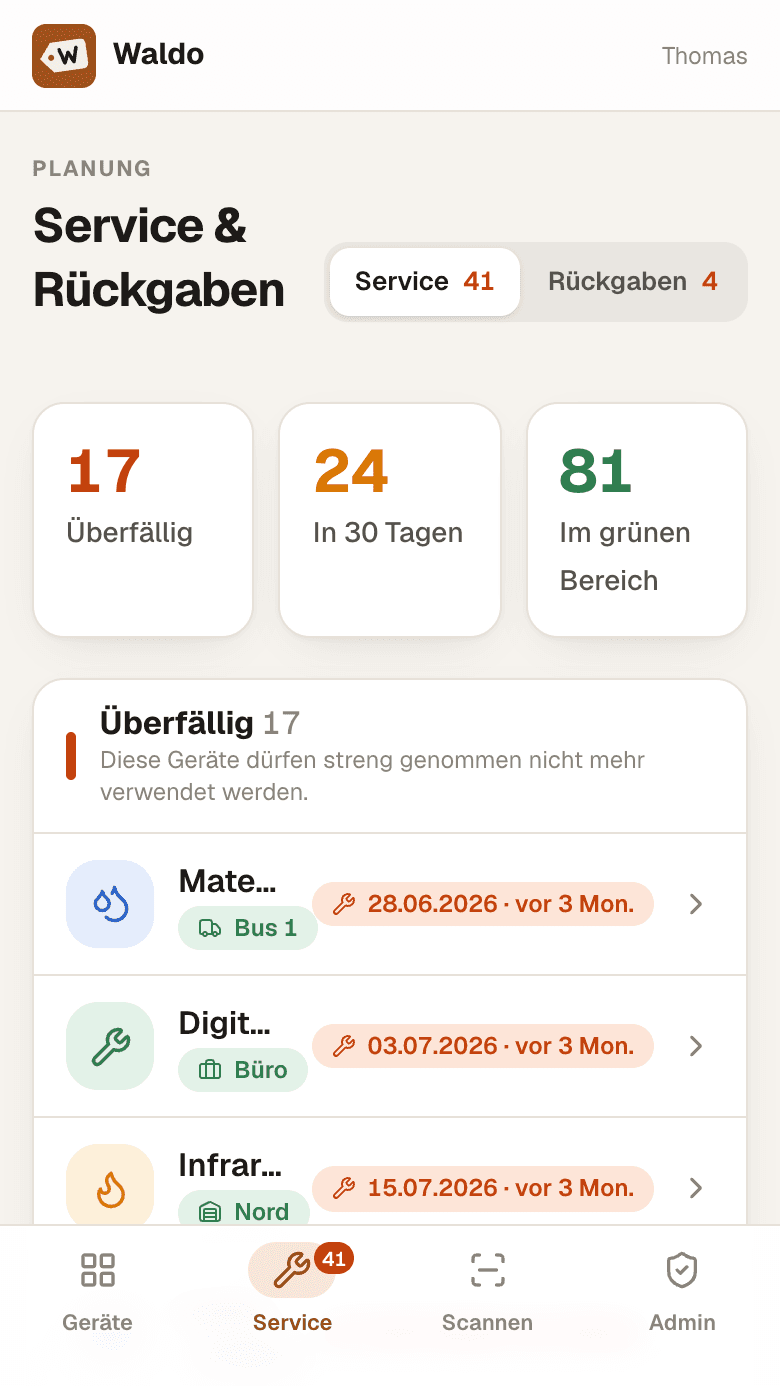
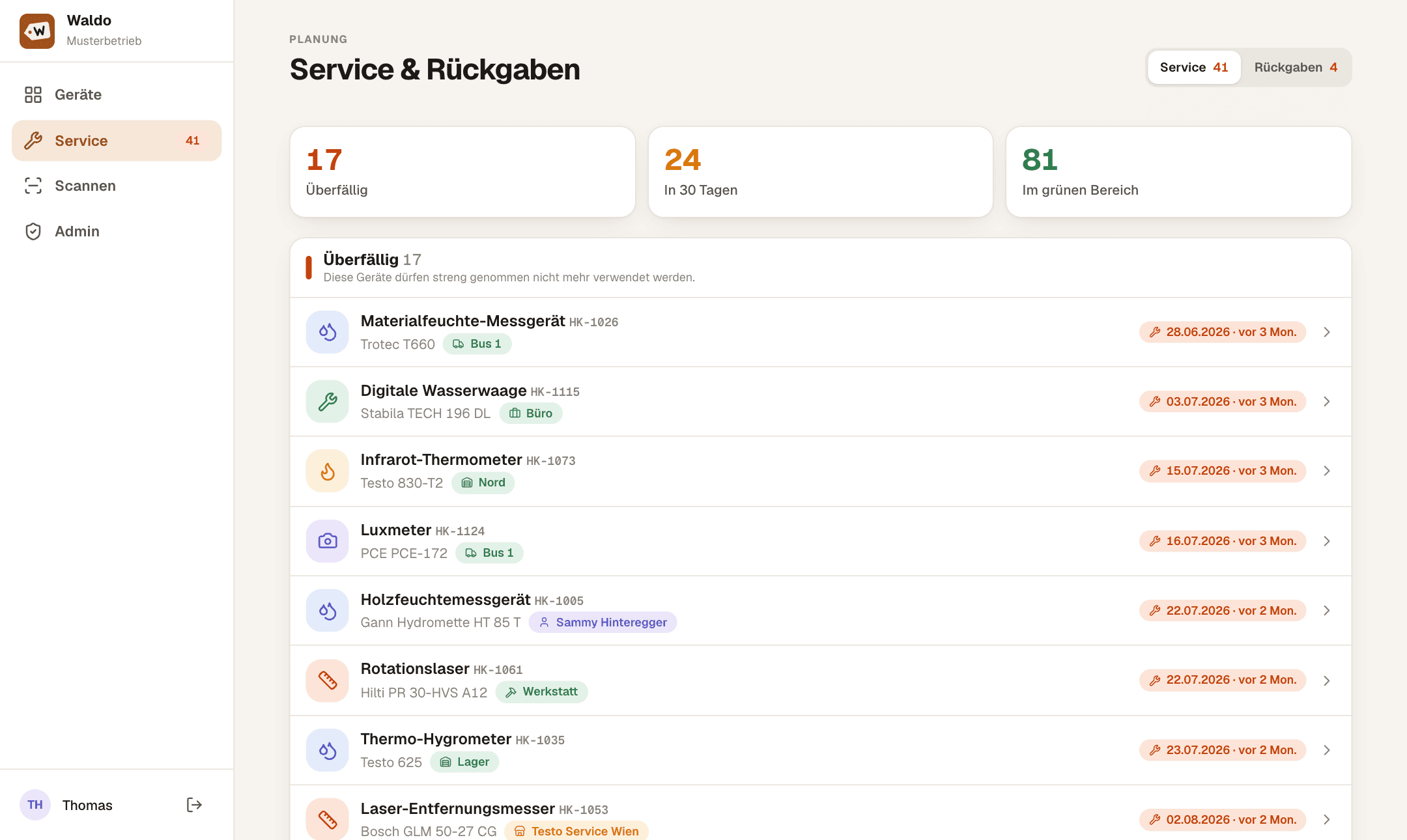
Jedes Gerät hat ein Intervall. Daraus entsteht eine Liste, sortiert nach Dringlichkeit, mit dem Ort, an dem das Gerät gerade liegt.
- Überfällig
- Dürfen streng genommen nicht mehr verwendet werden. Stehen oben.
- In 30 Tagen
- Jetzt Termine ausmachen und Sendungen bündeln.
- Im grünen Bereich
- Alles, was noch Zeit hat.
06 / Was Waldo kann
Das Leistungsverzeichnis, ohne Sternchen.
- Aufenthaltsort
- Jedes Gerät liegt an genau einem Ort: Standort, Fahrzeug, Mitarbeiter, Kunde oder Service-Partner.
- Umbuchen
- Gerät öffnen, Ziel wählen, speichern. Mit Notiz und, beim Kunden, mit Rückgabedatum.
- Verlauf
- Wer hatte das Gerät wann und wo. Steht an jedem Gerät.
- Service-Ampel
- Aus letztem Service und Intervall wird der nächste Termin. Überfällig, in 30 Tagen fällig oder im grünen Bereich.
- Service-Historie
- Kalibrierung, Prüfung, Wartung und Reparatur mit Datum, Labor und Ergebnis.
- Rückgaben
- Alles beim Kunden mit vereinbartem Datum, Überfälliges zuerst.
- Suche und Filter
- Nach Name, Modell, Inventar- oder Seriennummer, dazu Gerätetyp und Aufenthaltsort.
- QR-Etiketten
- Druckbogen für alle Geräte oder ein einzelnes Etikett. Scan per Handykamera oder Nummer tippen.
- CSV-Import
- Bestehende Geräteliste mit Vorlage, Vorschau und Fehlerliste übernehmen.
- Stammdaten
- Standorte, Kunden, Mitarbeiter und Service-Partner anlegen und pflegen.
- Zugang
- Ein Firmenpasswort für die Mannschaft, ein Admin-Passwort für die Verwaltung.
- Am Handy
- Läuft im Browser und lässt sich wie eine App auf den Startbildschirm legen.
07 / Einführung
Von der Excel-Liste zum Etikett am Gerät.
1
Bestand übernehmen
Die bestehende Geräteliste wird importiert. Standorte, Kunden und Service-Intervalle richten wir gemeinsam ein.
2
Etiketten kleben
Waldo druckt für jedes Gerät ein Etikett mit QR-Code und Inventarnummer. Einmal kleben, jahrelang scannen.
3
Loslegen
Firmenpasswort an die Mannschaft, Waldo aufs Handy. Ab dann wird dort umgebucht, wo übergeben wird.
08 / Fragen
Kurz beantwortet.
- Muss ich etwas installieren?
- Nein. Waldo läuft im Browser am Handy, Tablet und PC. Am Handy lässt es sich wie eine App auf den Startbildschirm legen.
- Für welche Geräte ist das gedacht?
- Für alles, was wandert und gewartet werden muss: Messgeräte, Prüfgeräte, Laser, Kameras, Werkzeuge, Maschinen.
- Wie kommen unsere Geräte hinein?
- Über einen CSV-Import aus der bestehenden Liste oder einzeln im Admin-Bereich. Die Vorlage gibt es in der Anwendung.
- Braucht jeder Mitarbeiter einen eigenen Zugang?
- Nein. Der Betrieb hat ein gemeinsames Firmenpasswort, das Handy bleibt danach angemeldet. Nur die Verwaltung braucht das Admin-Passwort.
- Kann ich es vorher ausprobieren?
- Ja. Die Demo läuft mit erfundenen Beispieldaten. Was du dort änderst, bleibt in deinem Browser.
- Wo liegen die Daten?
- In der Demo nur in deinem Browser. Für den Betrieb richten wir eine eigene Datenbank in der EU ein und schließen einen Auftragsverarbeitungsvertrag.
09 / Kontakt
Schick mir deine Geräteliste.
Ich zeige dir Waldo mit deinen Daten.
Ein Gespräch, eine halbe Stunde. Danach weißt du, ob es für deinen Betrieb passt.
Samuel Hinteregger, Pörtschach am Wörther See. Du sprichst mit dem, der Waldo baut.